01_导入及资源处理
导入贴图设置
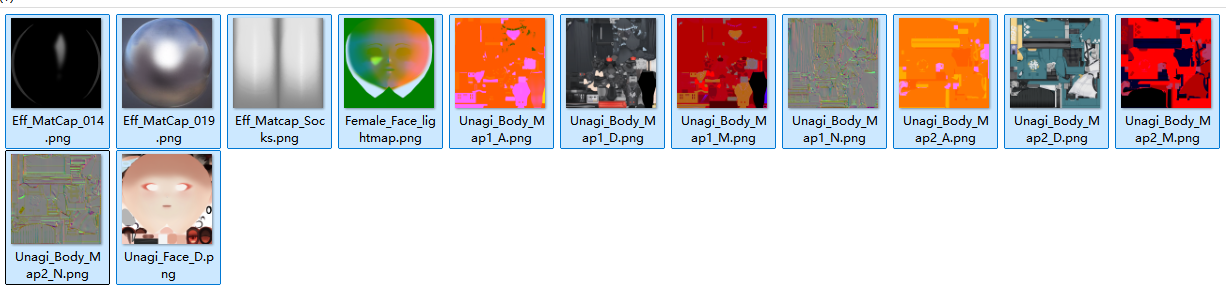
纹理压缩设置
基础颜色类
可以不用改
MatCap图
MatCap图调不调整都行,我这里压缩格式改为:向量置换贴图也就是不压缩 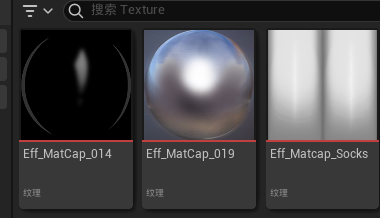
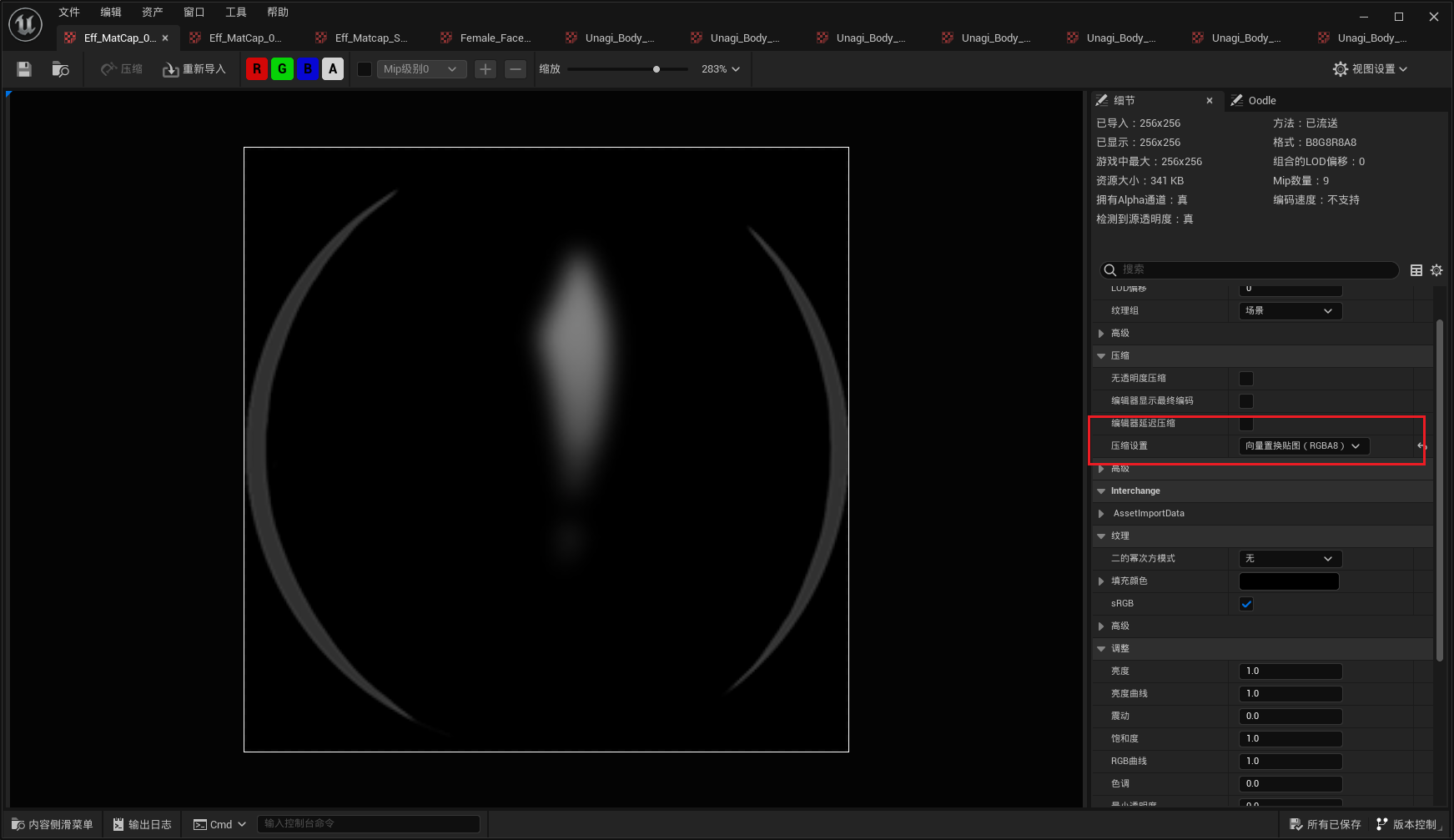
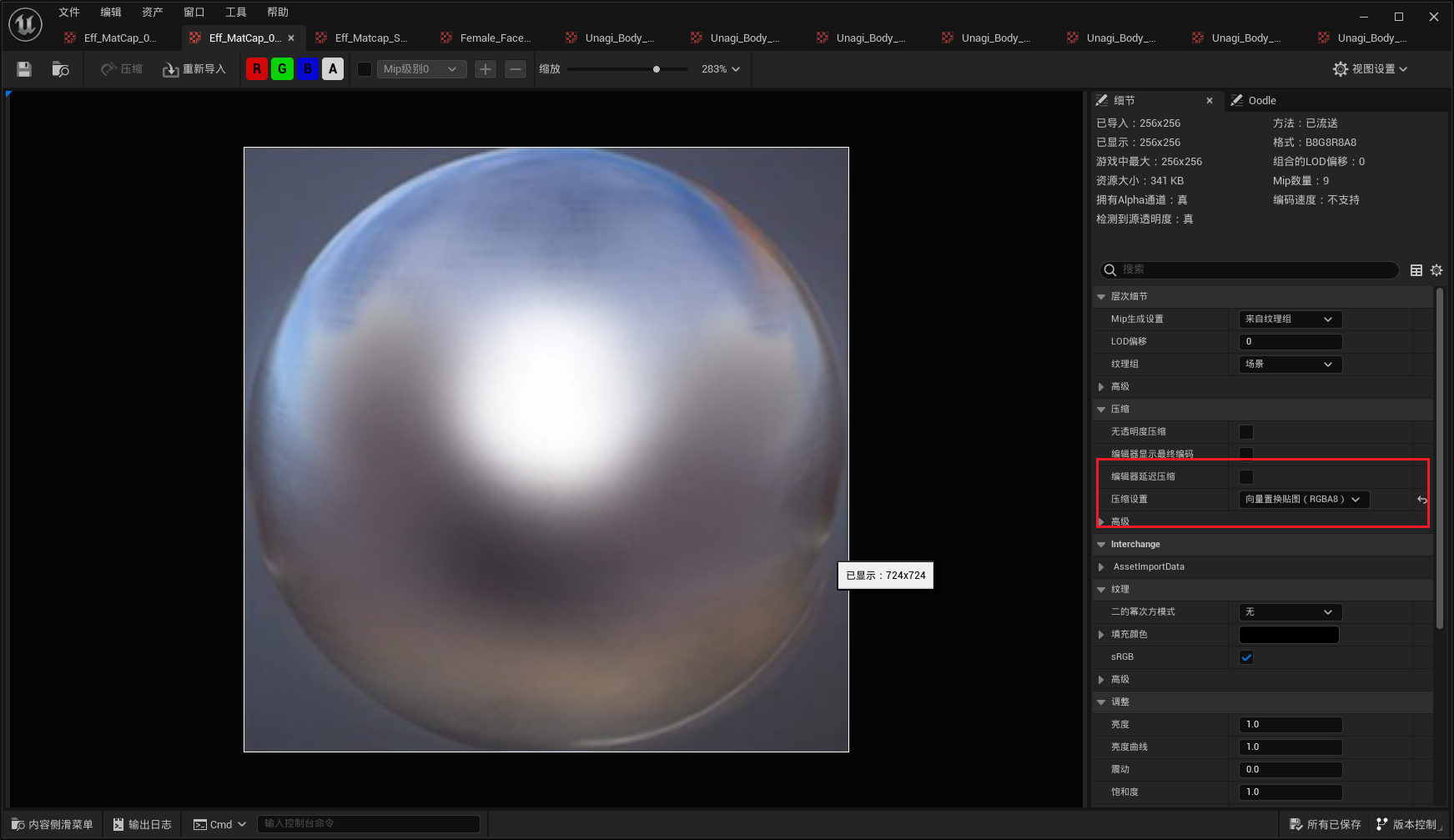
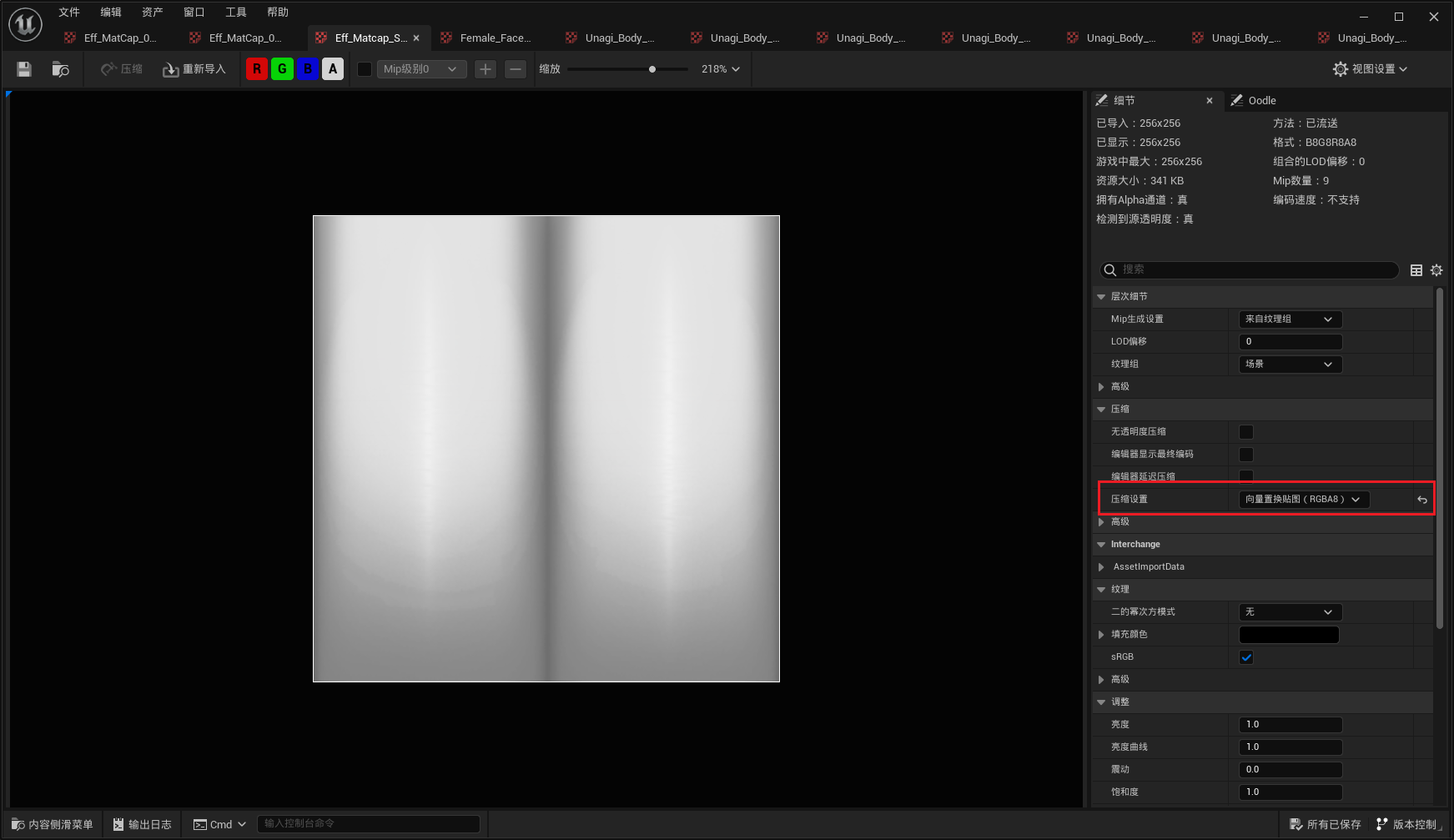
面部光照图
遮罩等压缩格式改为:向量置换贴图 去掉SRGB 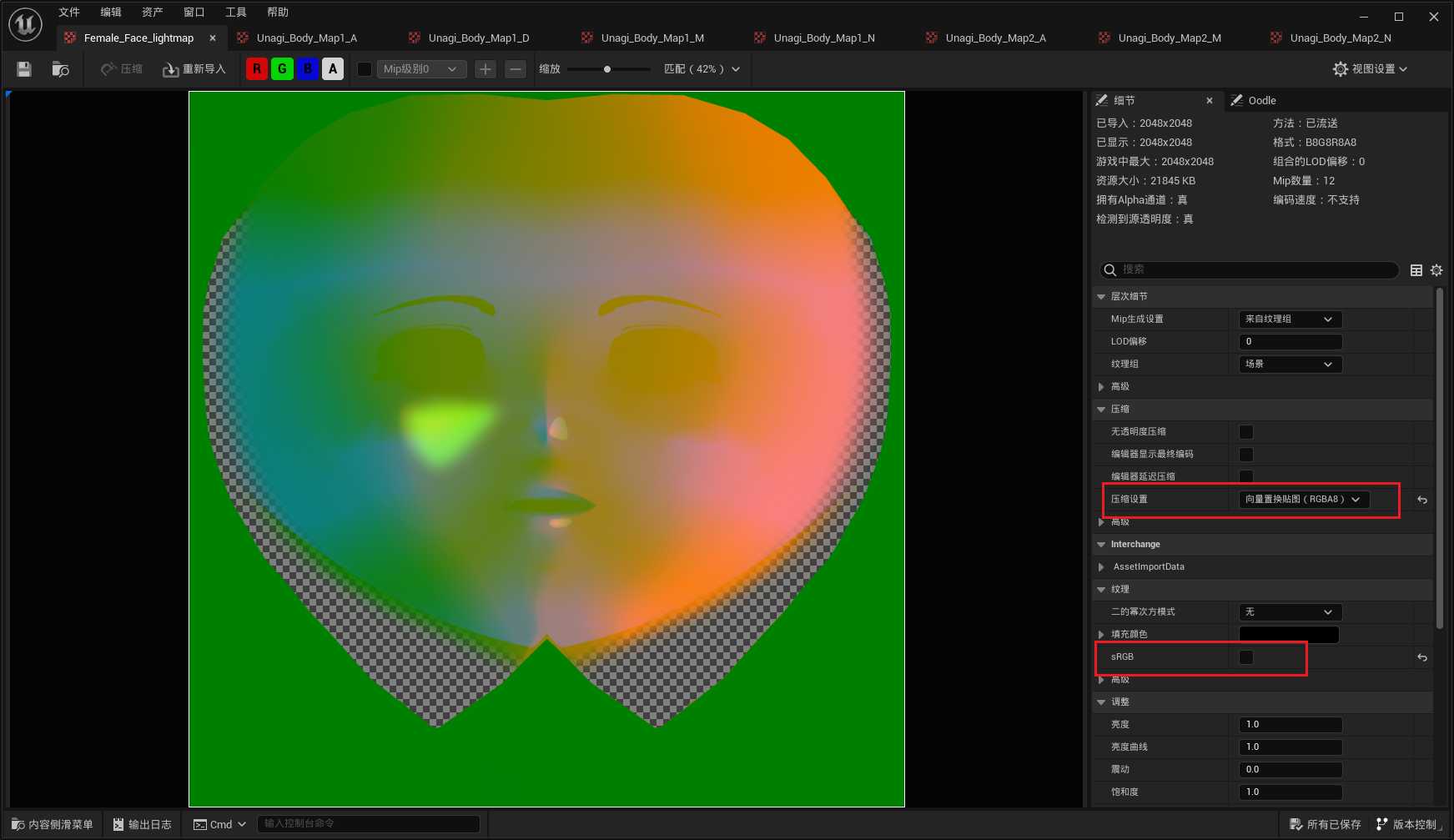
其余遮罩图
 遮罩等压缩格式改为:向量置换贴图 去掉SRGB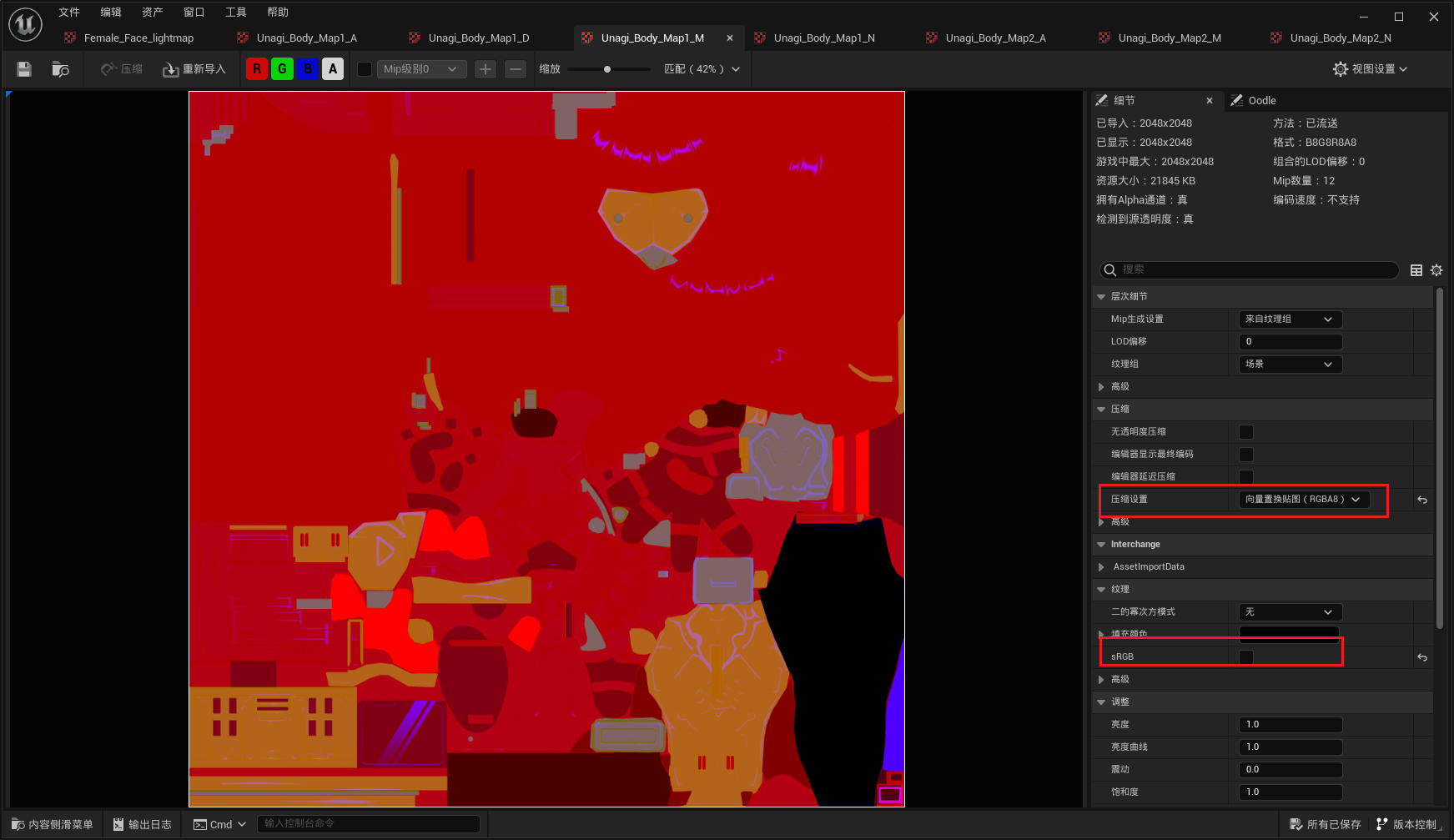
导入模型
模型拆分导出
对于模型拆分后导出到UE,需要分别对各个部件进行导出,不能合并导出,而且每个部分导出都必须连带骨骼一起 例如这里导出眼睛部分必须连带骨骼一起导出 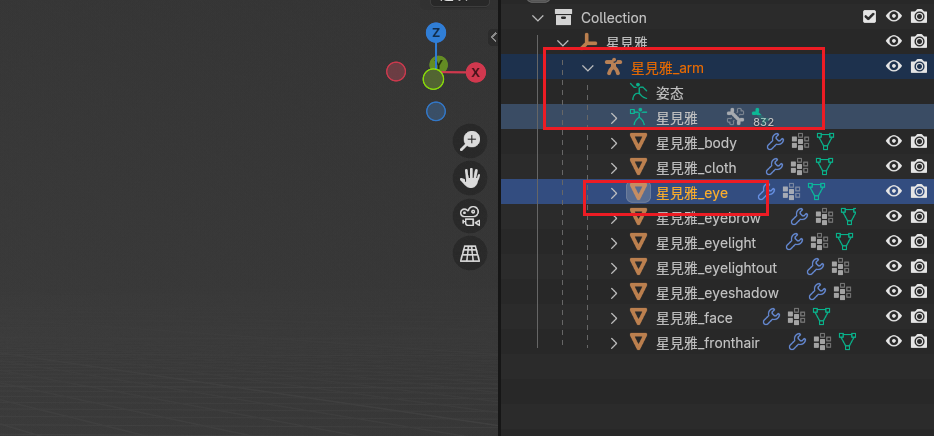 一般导出也不需要添加叶骨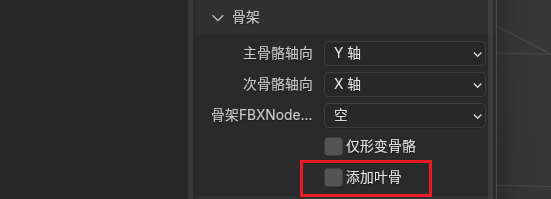
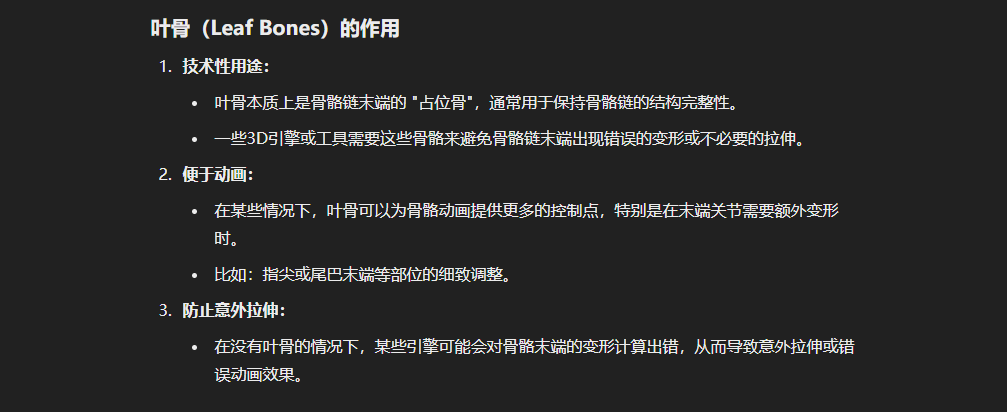
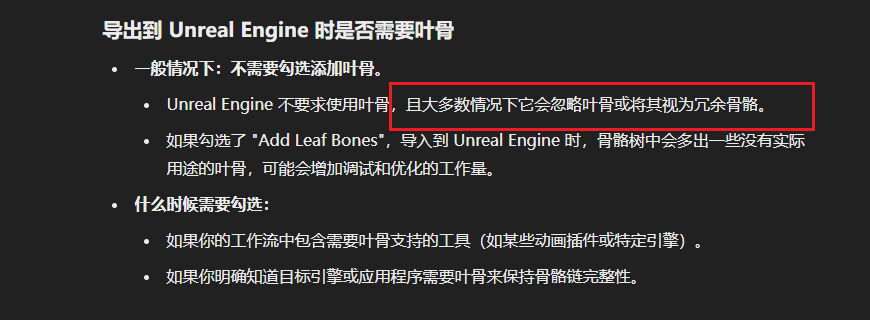
形态键导出导入
Blender会自动导出形态键,但导入UE时需要进行导入设置,勾选Import Morph Targets(导入变形目标) 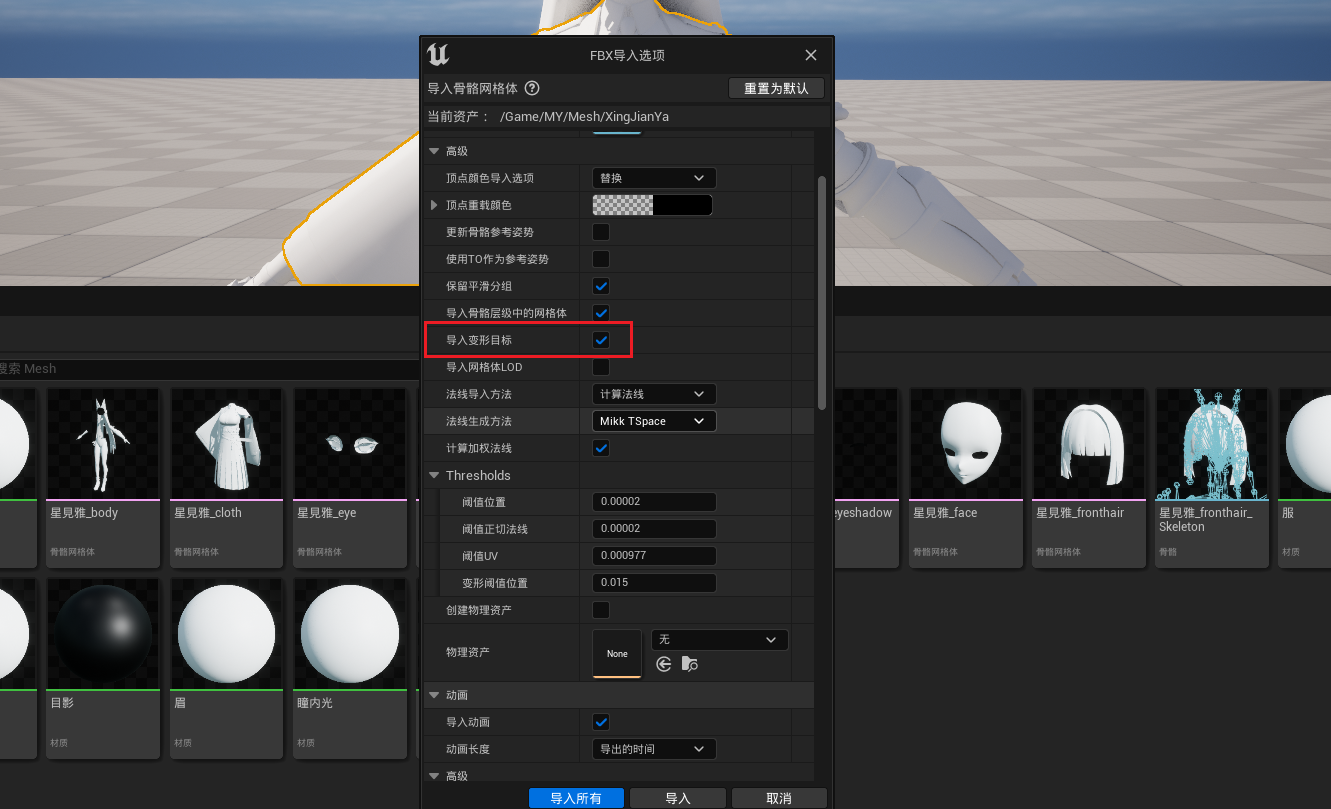
UE模型整合成BP
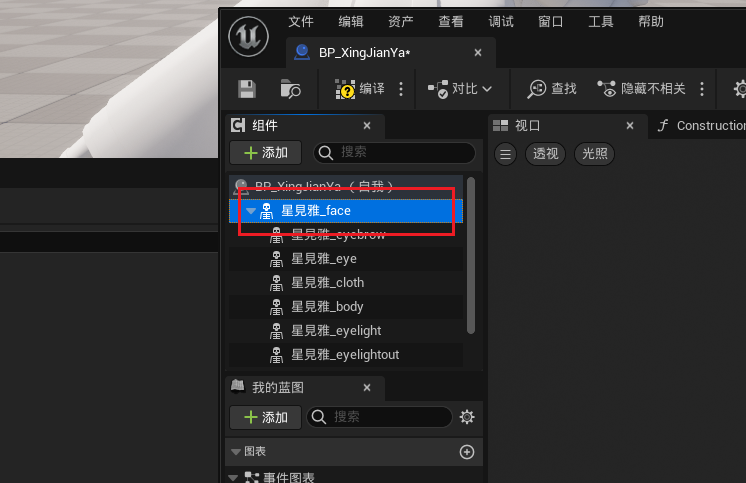
将形态键最多的作为根
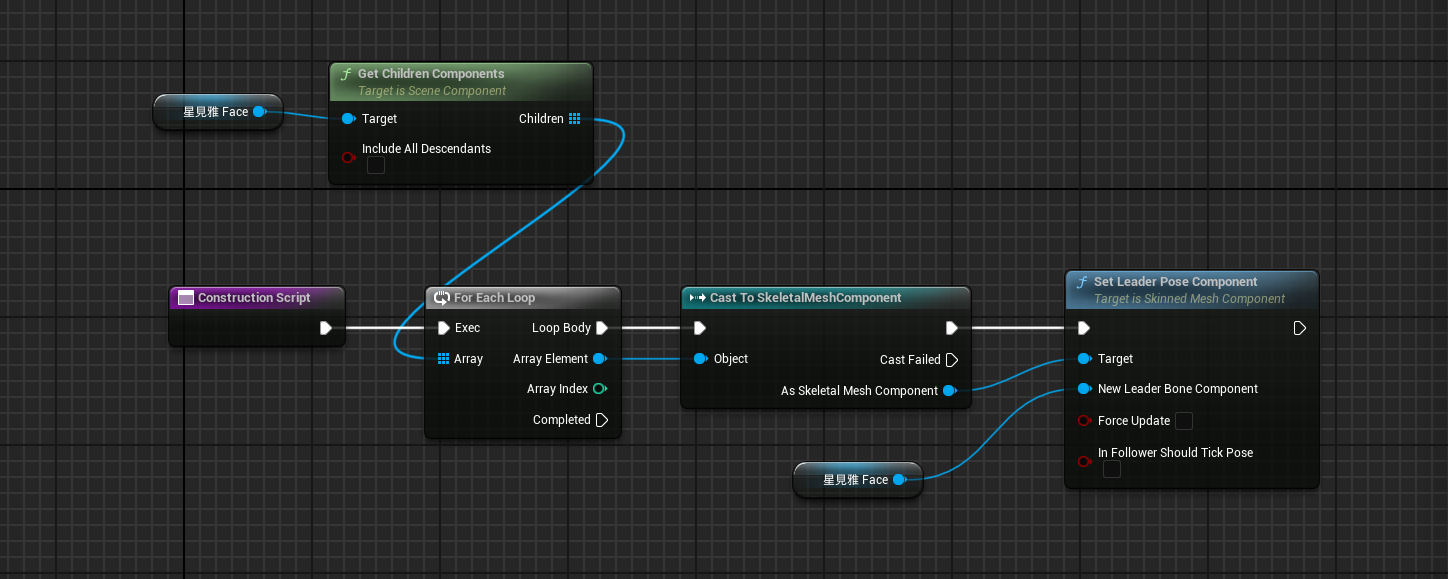
构造函数进行指定leaderPoseMesh
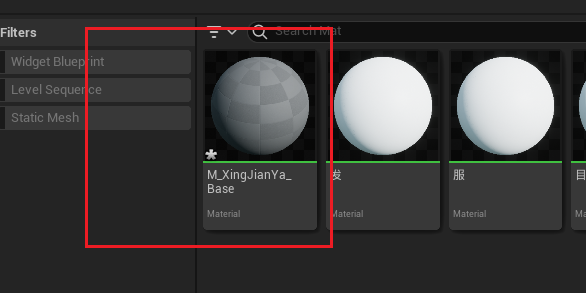
创建基本材质
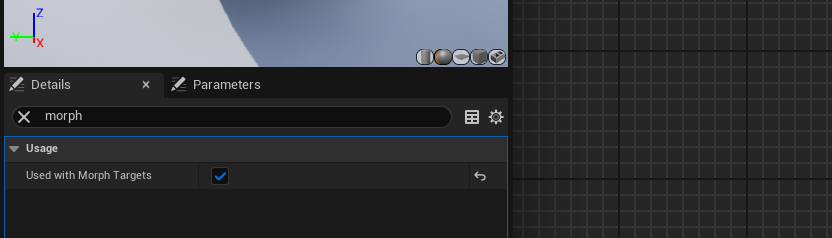
开启形态键蒙皮支持
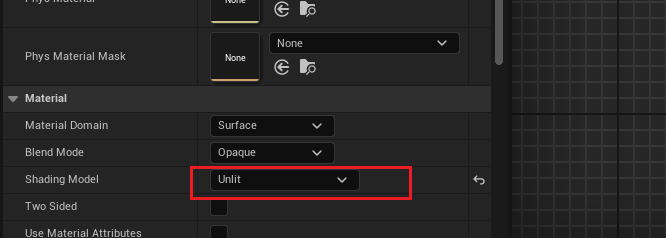
修改模式为Unlit
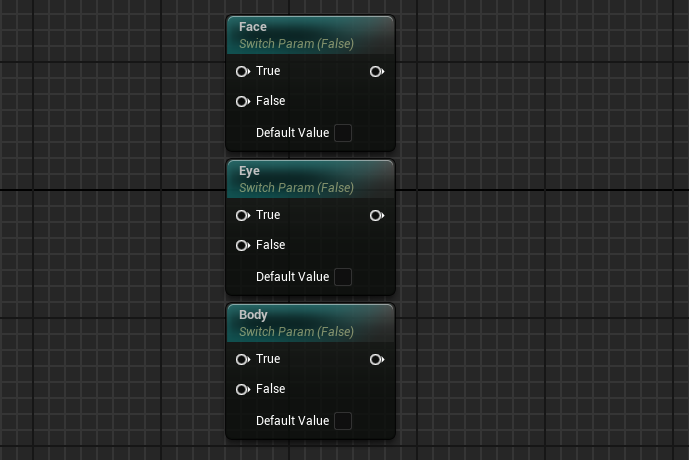
添加材质域开关
添加纹理采样
设置分组为MainMap,默认给个白色贴图,这个图在引擎目录下,需要开启:显示引擎内容 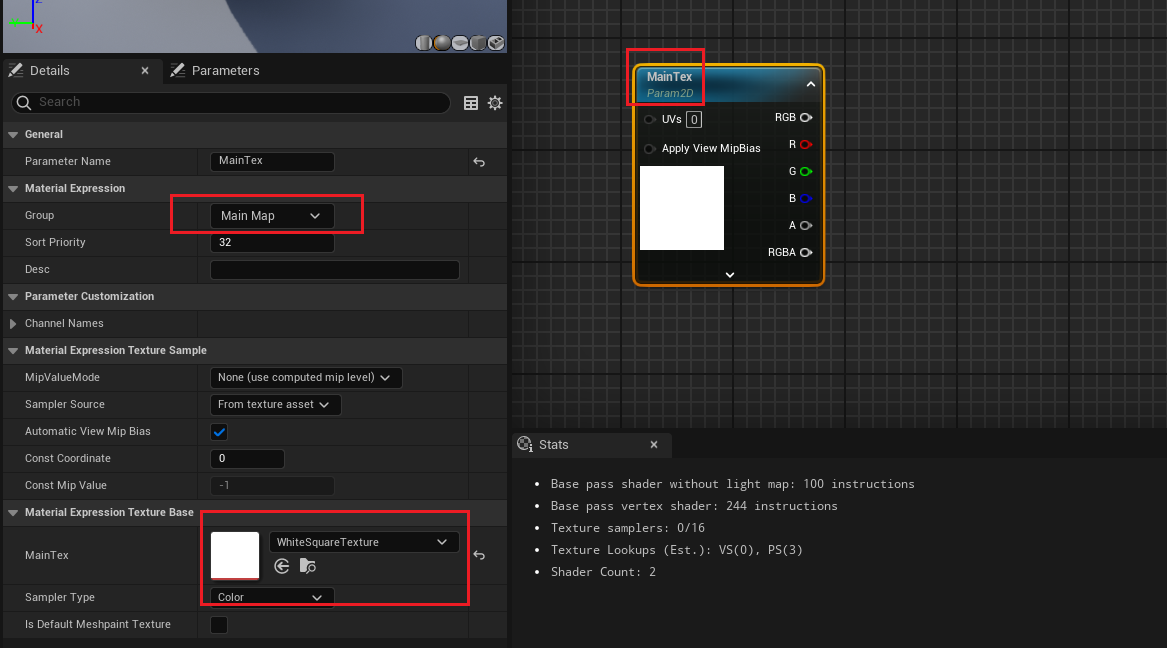
添加混合颜色
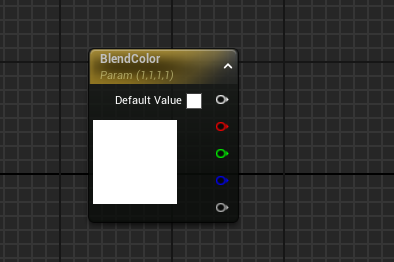 这里将混合颜色的RGB和A合并再与MainTex的RGB混合,同时将MainTex的Alpha提出来留一个接口
 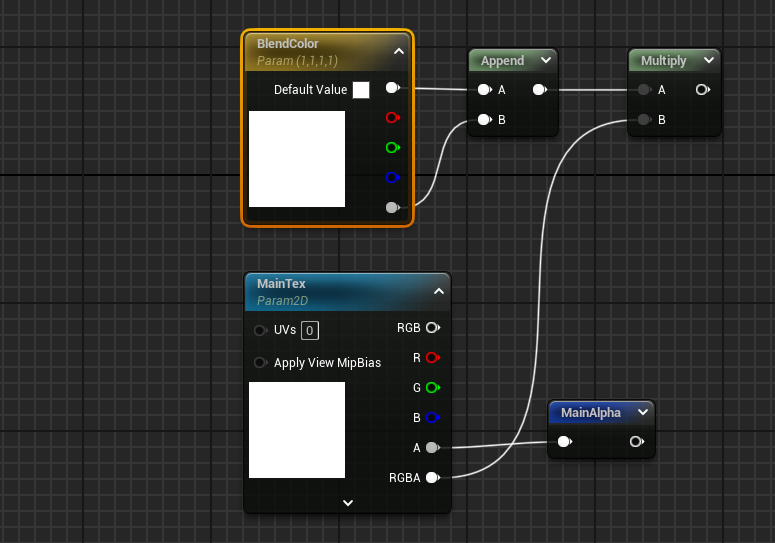 自定义接口添加方法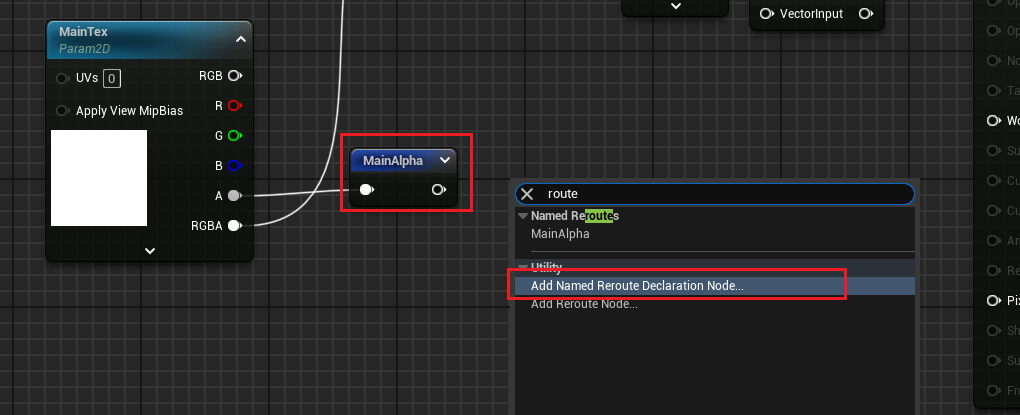
连接开关
当材质属于眼睛或者身体的时候才采样Alpha,默认输出Alpha为1,这里其实不管是不是Face材质域都会输出BaseColor 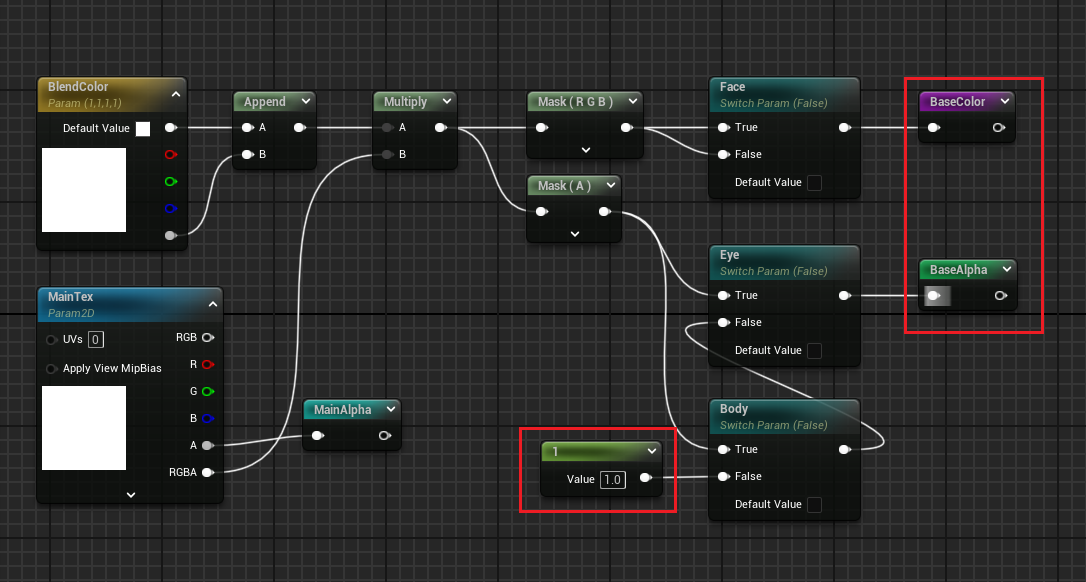 颜色接入自发光,alpha连透明度和mask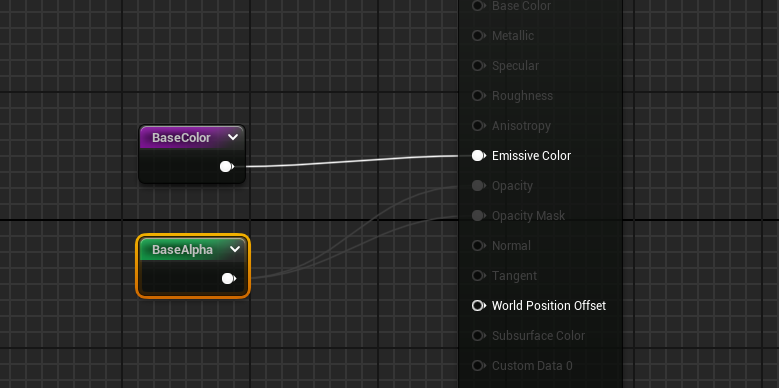
创建一个总材质实例,方便控制共有变量
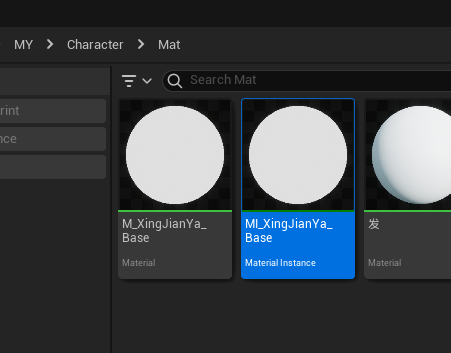
使用材质实例再创建实例
这里注意面材质和眼睛全部都是一张图,所以眼睛直接从面部材质再次实例化出来即可,同理眉毛高光眼影等都是从眼睛材质实例化,头发是从身体材质(饰)实例化  修改材质域和给上贴图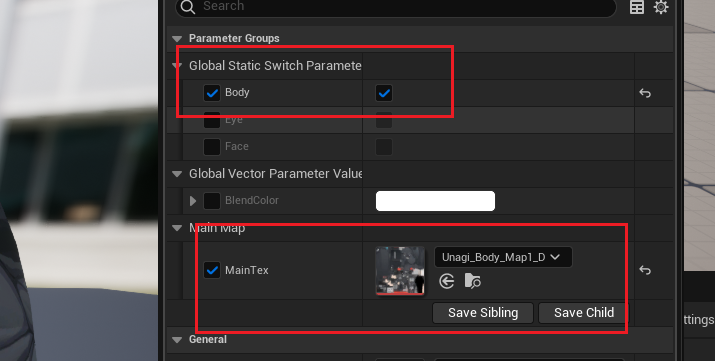
调整后处理
这里观察UE和Unity,UE的状态非常的灰和过曝了 UE 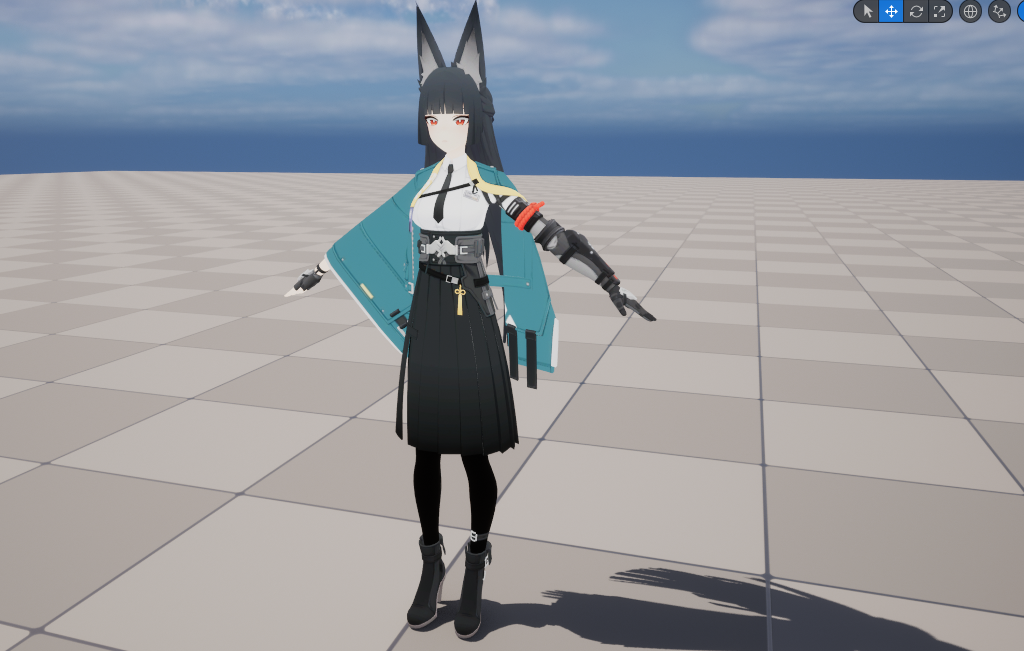 Unity
Unity 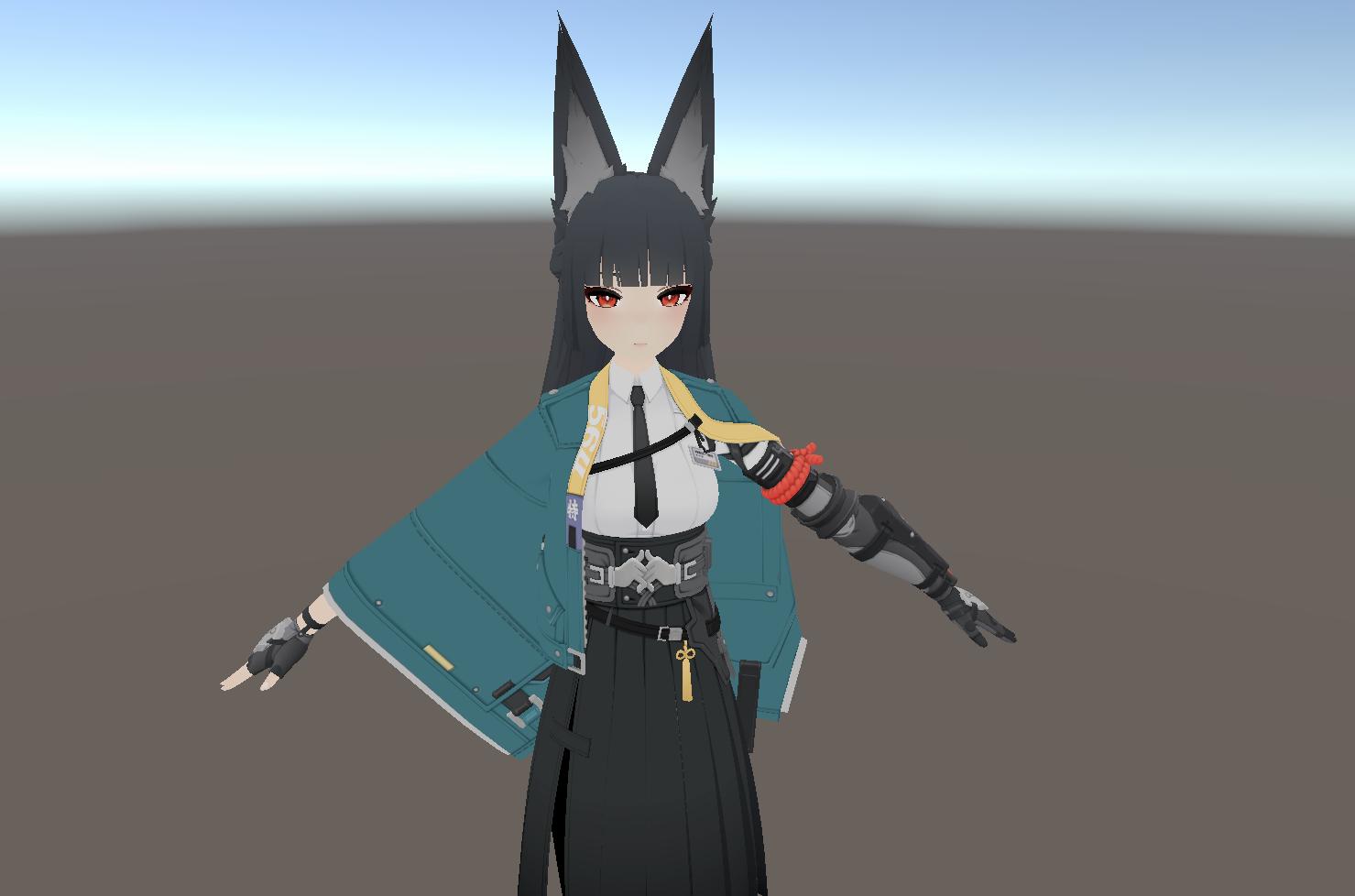
添加后处理体积
找到主要影响效果的色调映射曲线,关闭为0 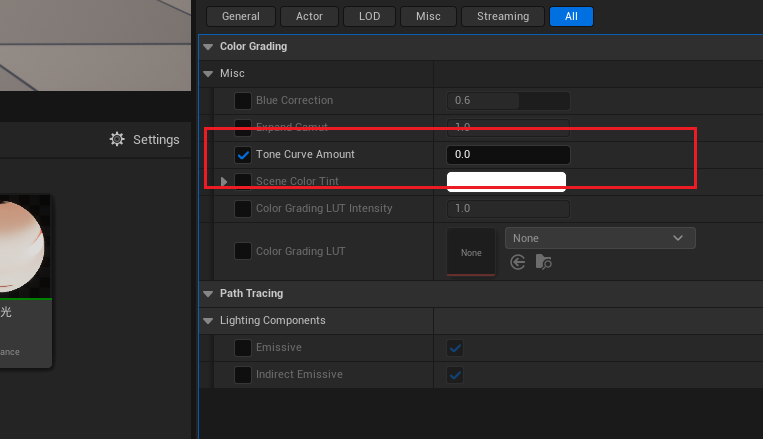 此时有所改善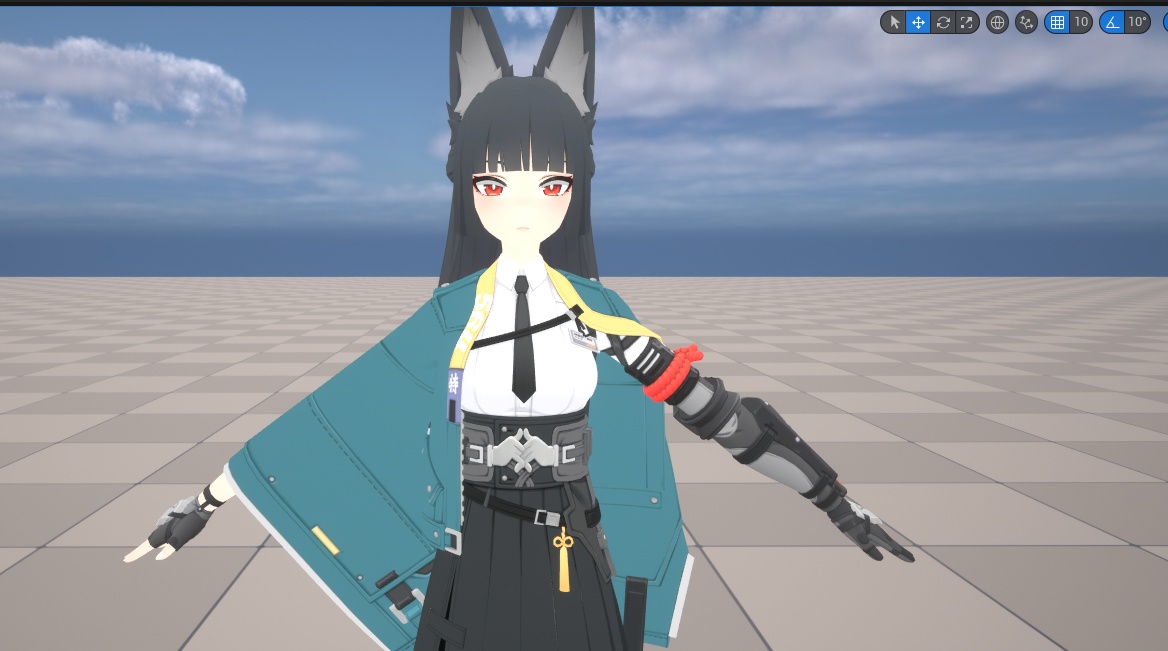
后处理修改曝光
曝光模式改为手动,曝光补偿改为0,关闭相机物理曝光 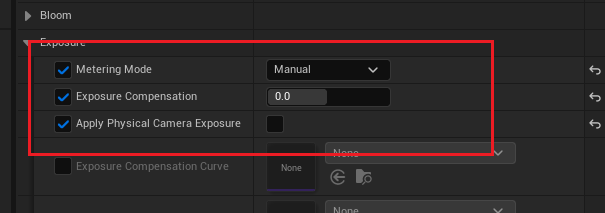
后处理关闭lumen
关闭lumen调整为屏幕空间反射 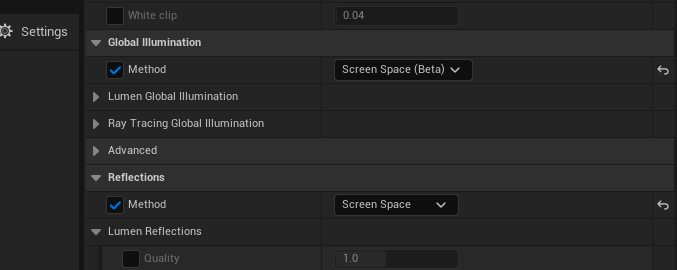
Enjoy Reading This Article?
Here are some more articles you might like to read next: