13_眼睛处理(末)
眼睛处理
参数调整
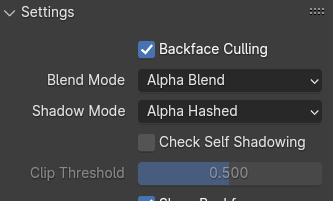
调整眼影和内外高光的透明度,眼影改成黑色 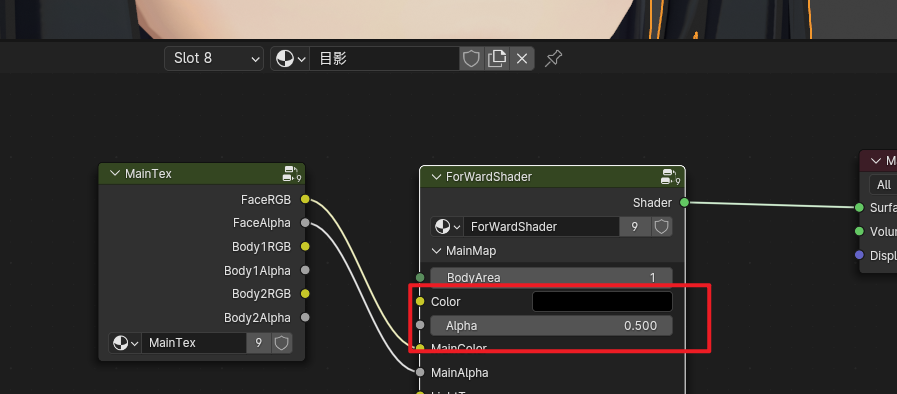 修改混合模式为Alpha混合
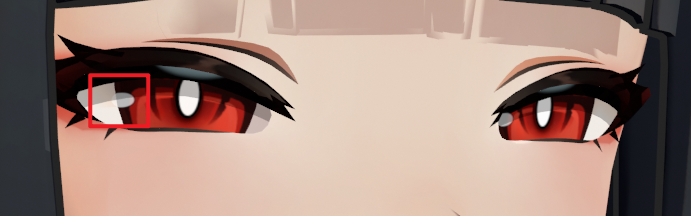
  调整形态键可以看到外高光在眼影下面,这里需要调整顺序
  Blender是直接使用材质插槽进行排序,将外高光顺序调到眼影下方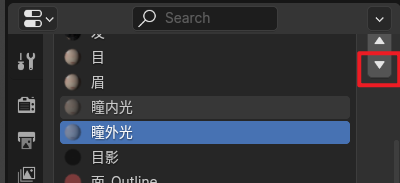
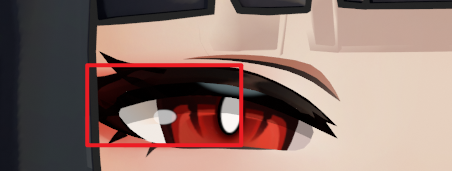
眼透处理
Unity中使用模板测试,UE有两张深度图,Blender里面这两个都没有,GooEngine版仅有一张深度图,所以这里做眼透只能采用后期处理来做了
拆分网格
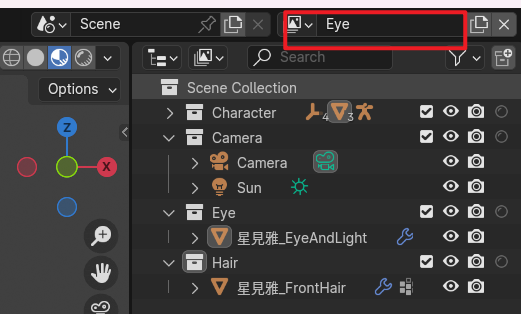
将前发和眼睛部分拆出来,记得清理材质 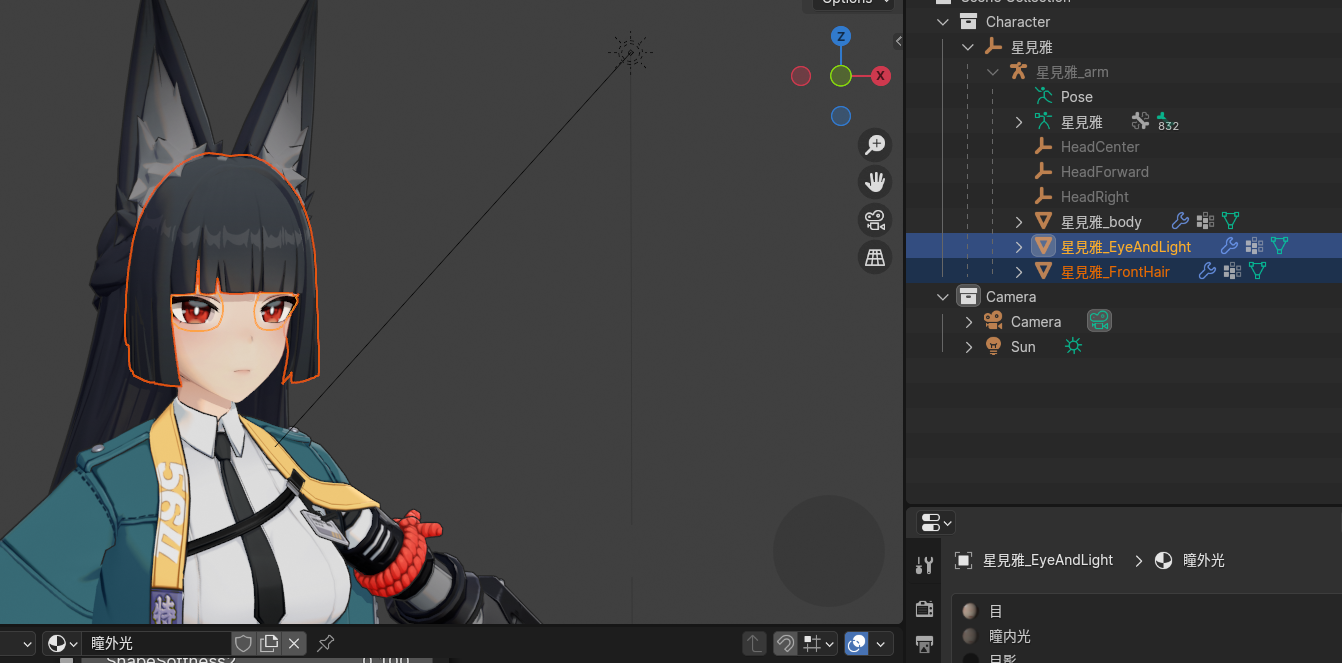 创建两个集合,将眼睛和头发分别放进去
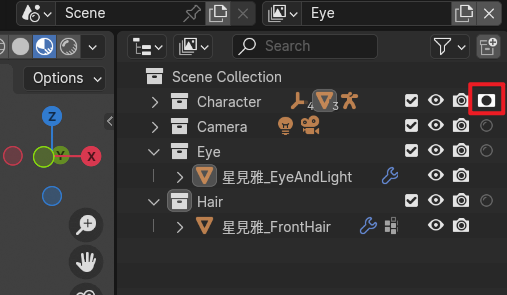
 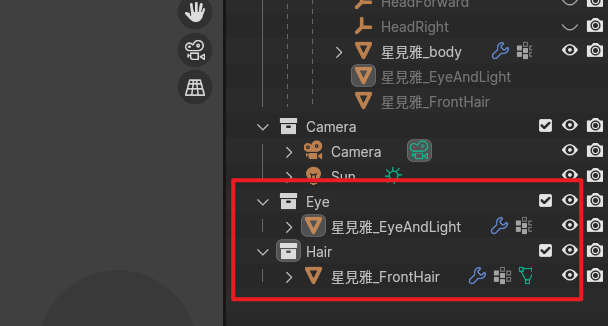 将遮罩显示打开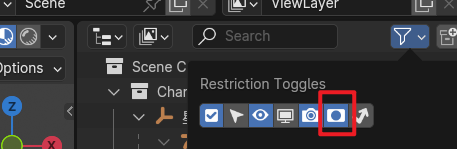
视图层渲染设置
复制视图层 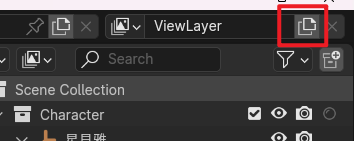 直接复制设置
 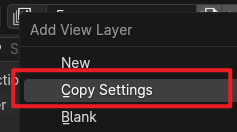 重命名,当前就有了眼睛视图层
  打开身体部分的遮挡,只做遮挡使用
  禁用头发
禁用头发 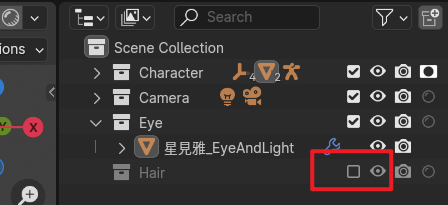
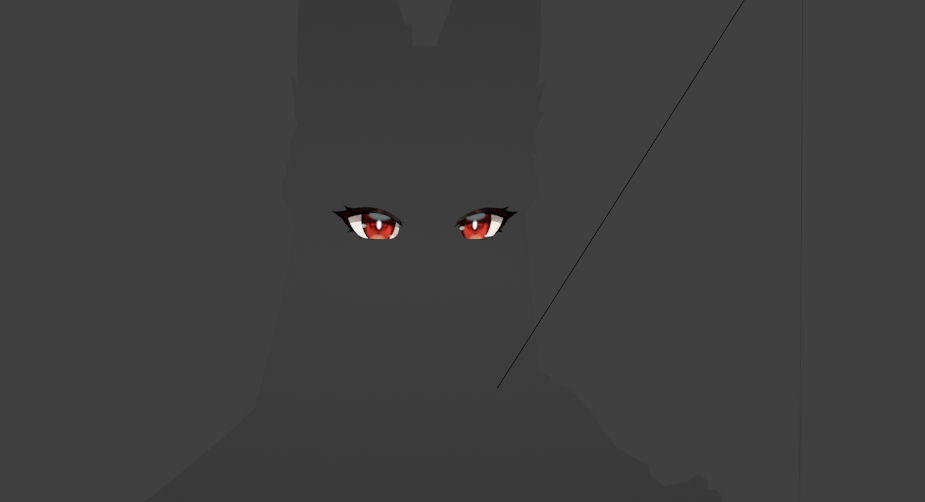 给视图层添加AOV输入,将眼睛遮罩传入后期处理
 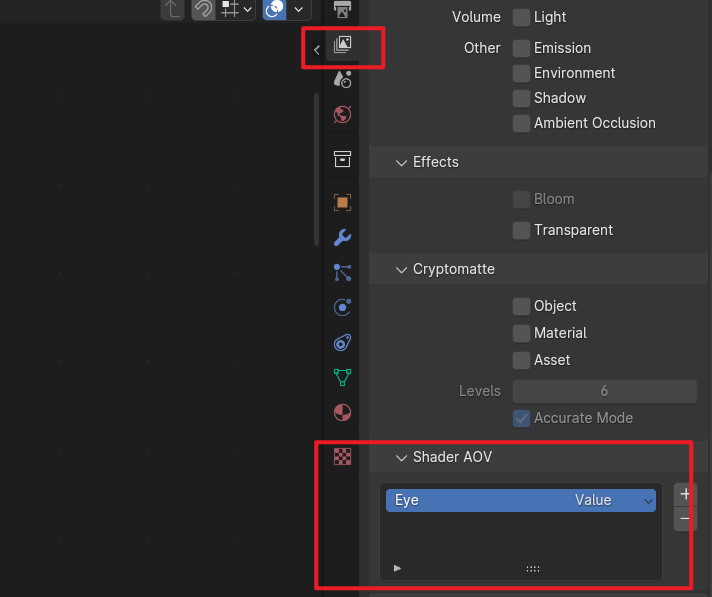 切回到原视图,将头发遮罩传入
 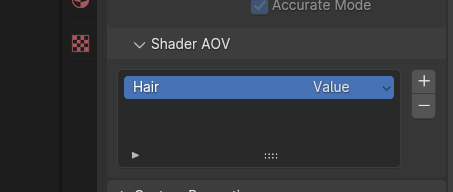 头发材质中将1 - Alpha传入后期
 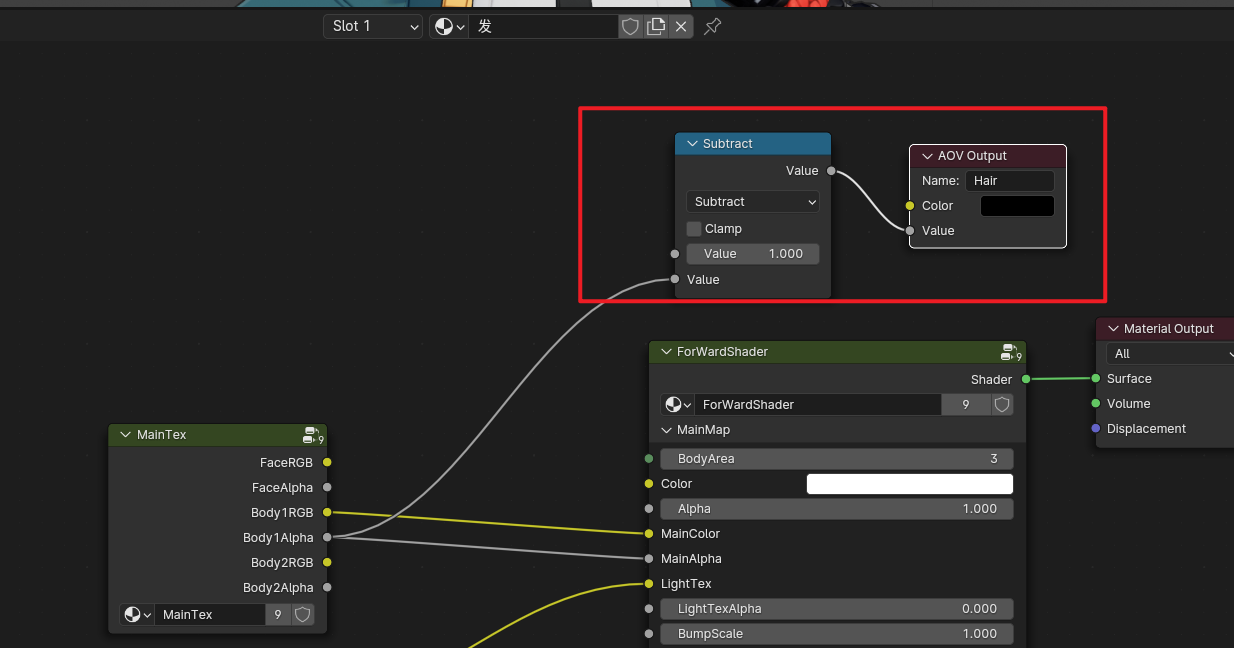 眼睛部分的所有材质,传1就行,这里注意眼睛模型材质插槽中所有材质中都要有这一步。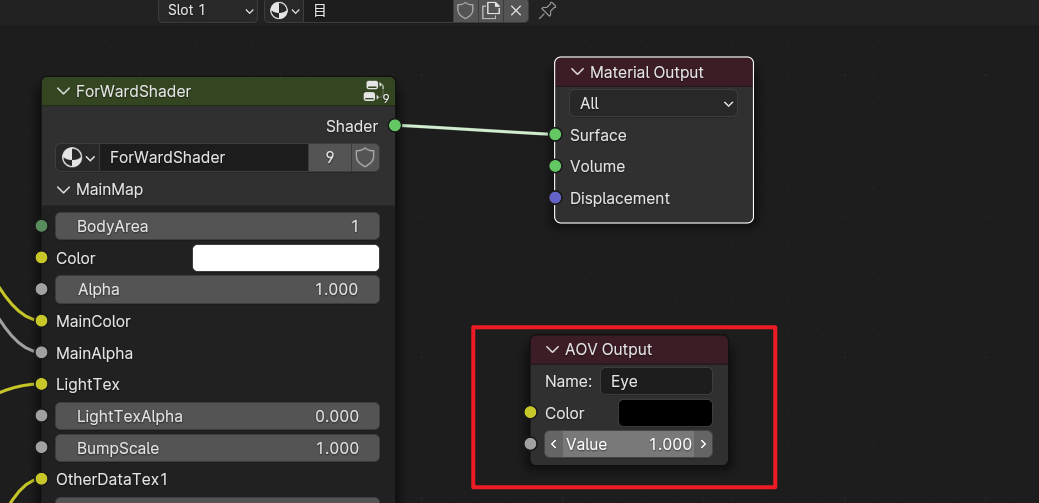
后期处理
关于半透明AOV传值问题
上面对于眼睛数据传入AOV数据,这里需要额外的修改** **Blender中半透明材质是不能给后期处理传值的,也就不能输出AOV。这里指的半透明是指混合模式为AlphaBlend。* 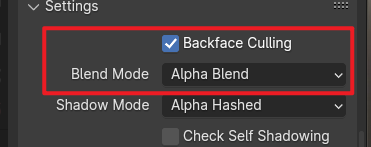 当然混合模式不止一种,这里仅当AlphaHashed模式和不透明模式下可以传递AOV。AlphaBlend和AlphaHashed计算方式不同,后者开销更大,但是它可以传递AOV,一般用于树叶,毛发一类需要正确排序的情况。正常使用就用AlphaBlend了
 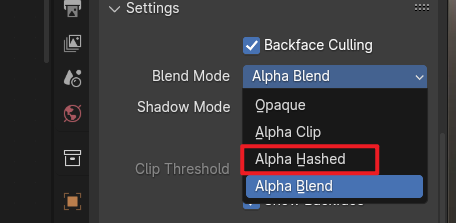 所以这里有几个处理方法 1.眼睛整体不传值,直接使用当前遮罩 2.眼睛部分是不透明,只需要传眼睛材质的就行 3.将除了眼睛部分的高光眼影的混合模式改为AlphaHashed,在分别传值
混合两个视图层
我这里使用的是直接传眼睛部分,高光不管,方法3开销很多,本来就已经很卡了 这里取得头发和眼睛的遮罩进行钳制然后相乘就可以得到需要叠加眼透的遮罩,在用这个遮罩混合两个图层 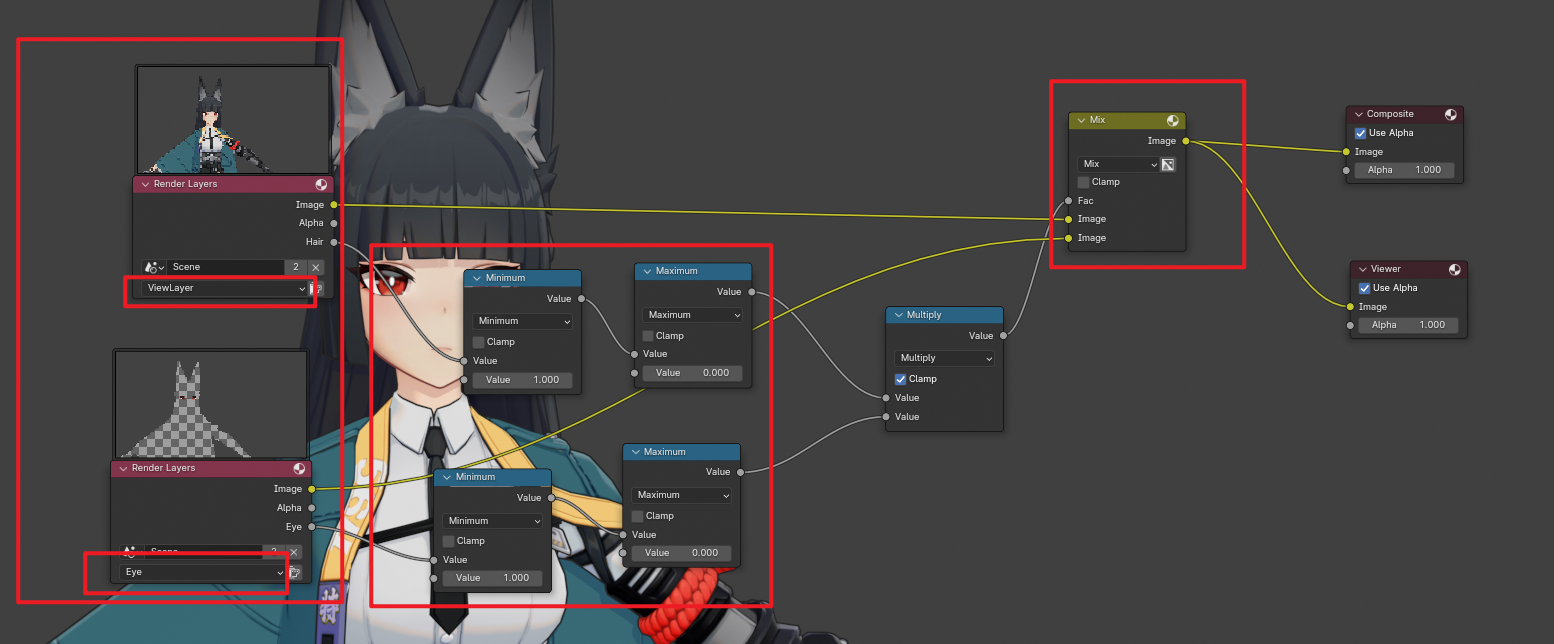 对应的头发,眼睛,以及眼透的遮罩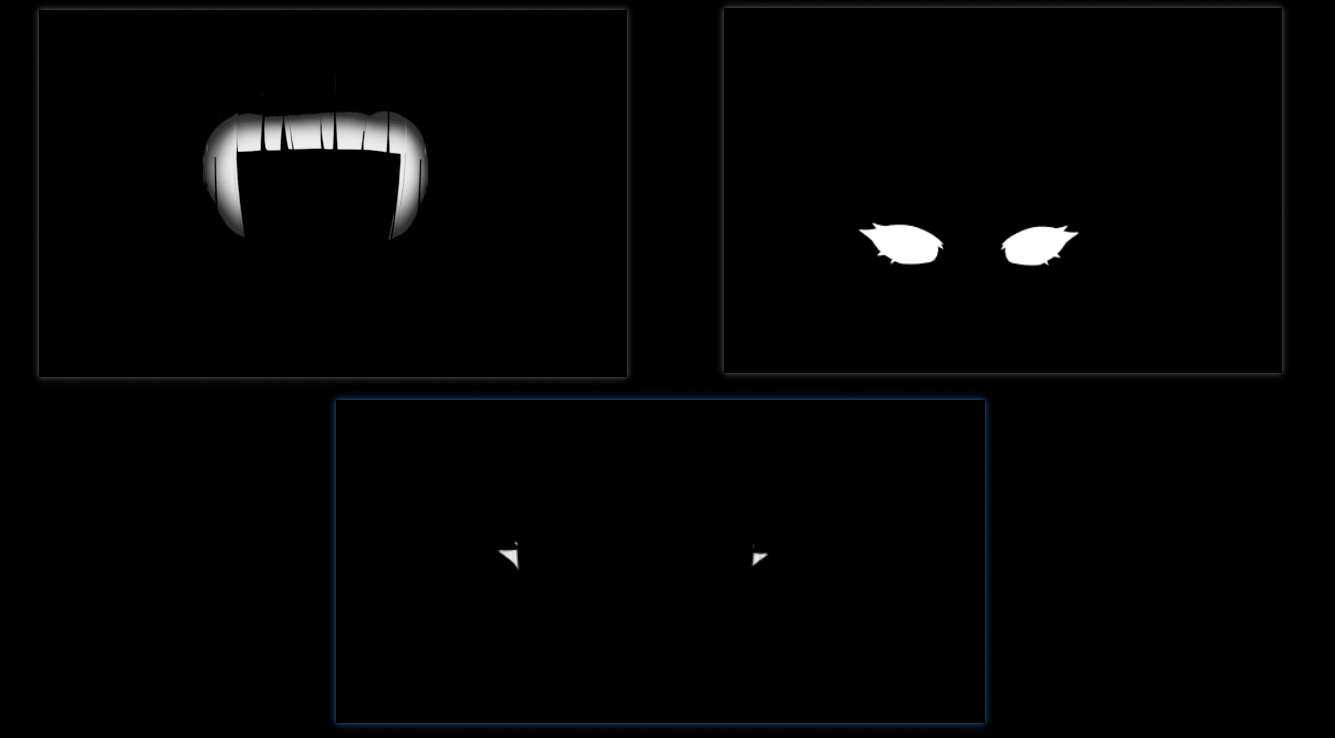
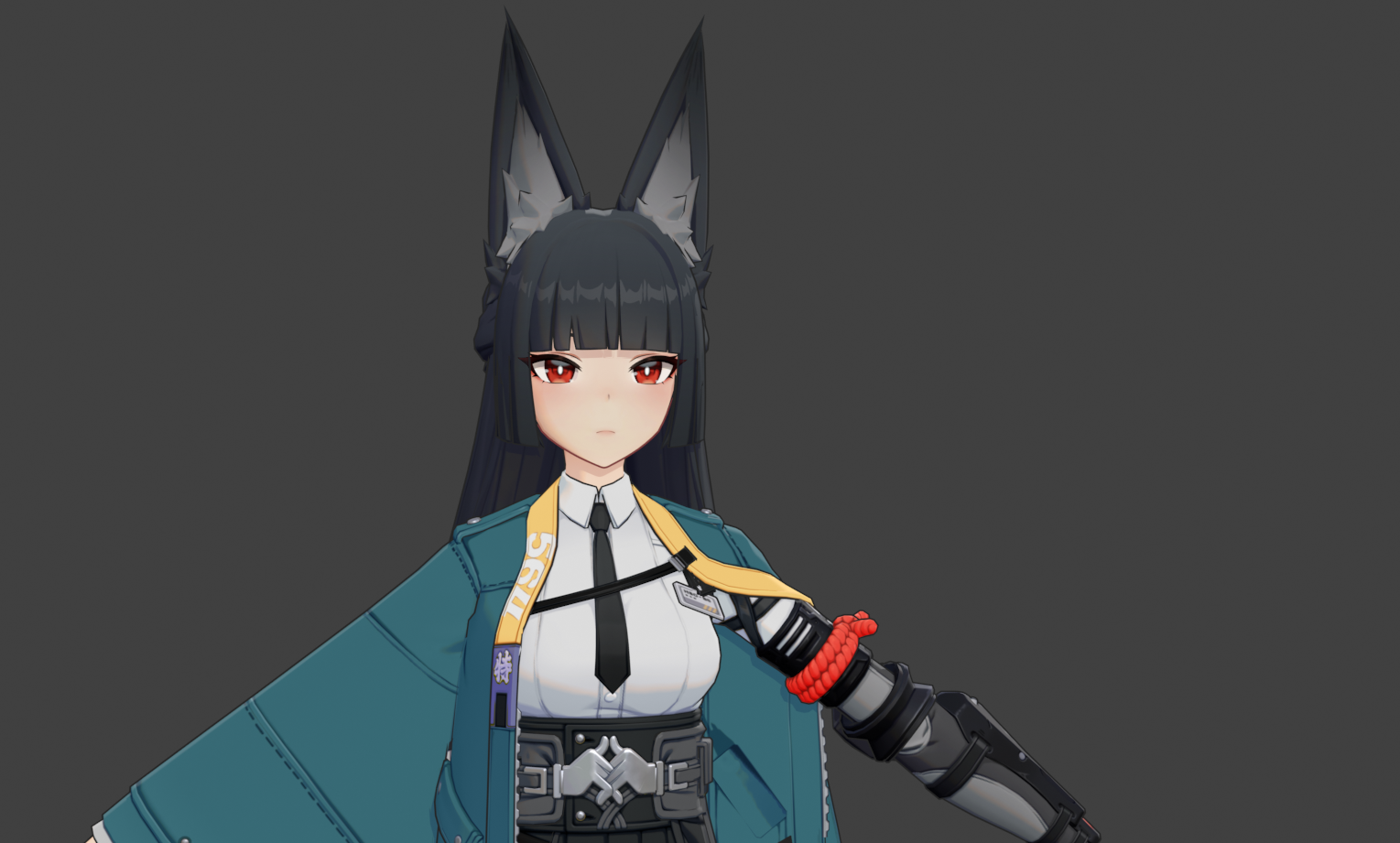
最终效果
Enjoy Reading This Article?
Here are some more articles you might like to read next: